
Chuyển file pdf sang word là việc làm quen thuộc nhưng bảo toàn bố cục gốc lại là nỗi đau đầu với không ít người dùng. Bạn đã từng bực bội vì font bị vỡ hay bố cục bị đảo lộn sau khi convert pdf to word? Đừng lo lắng, tại công cụ của chúng tôi sẽ chỉ cho bạn những cách pdf to word hiệu quả nhất để có được tài liệu Word chuẩn chỉ trong chưa đầy 1 phút.
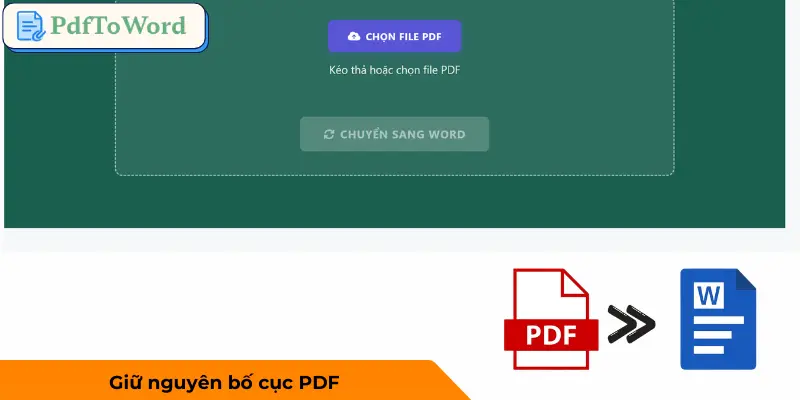
Lợi ích khi chuyển PDF sang Word:
Khi bạn thực hiện pdf to word thành công, bạn sẽ nhận được một file DOCX có khả năng tùy biến linh hoạt. Việc giữ nguyên định dạng giúp các thành phần như Header, Footer, đánh số trang, chú thích được giữ nguyên vị trí gốc.
Điều này đặc biệt cần thiết đối với báo cáo tài chính. Nếu một file Word sau khi convert pdf to word bị xô lệch bảng biểu, nó sẽ làm giảm đi đáng kể sự chuyên nghiệp.
Thử nghĩ xem bạn có một tài liệu PDF dài 50 trang với nhiều sơ đồ và bảng số liệu. Nếu gõ lại thủ công, bạn có thể tốn hàng giờ đồng hồ. Thay vào đó, sử dụng công cụ chuyển pdf sang word chuyên nghiệp sẽ giúp bạn xong việc chỉ trong vài giây.
Nguyên nhân lỗi font khi chuyển PDF sang Word:
Một trong những vấn đề khiến người dùng đau đầu nhất khi pdf to word chính là lỗi font. Với tài liệu tiếng Việt, các ký tự có dấu thường bị biến thành ký hiệu lạ.
Nguyên nhân đầu tiên là sự khác biệt về bảng mã giữa PDF và Word. Nguyên nhân thứ hai là tài liệu gốc dùng font cũ như VNI-Times hay .Vni Time. Ngoài ra, các file PDF được tạo từ scan cũng là vấn đề khó xử với hầu hết công cụ convert.
Hướng dẫn 3 bước chuyển PDF sang Word tại pdftoword:
Bước 1: Vào website asgardappartement.nl và chọn tính năng convert pdf to word.
Bước 2: Nhấn vào nút “Upload PDF” để tải tệp PDF từ máy tính hoặc drag & drop vào vùng làm việc.
Bước 3: Chờ vài giây và nhấn “Download” để nhận tài liệu .docx hoàn chỉnh.
Chúng tôi cam kết an toàn tuyệt đối. Mọi tệp tin upload sẽ được mã hóa và xóa hoàn toàn sau khi hoàn tất chuyển đổi.
Cách chuyển PDF sang Word bằng Google Drive:
Không nhiều người biết Google Drive có khả năng cực kỳ mạnh mẽ để chuyển đổi pdf sang word. Phương pháp này không tốn phí và tận dụng được sức mạnh nhận diện văn bản của Google. Đầu tiên: tải file PDF lên Google Drive → chuột phải → chọn “Open with Google Docs” → Google convert sang văn bản chỉnh sửa được → vào menu Tệp → Tải xuống → .docx.
Chuyển PDF sang Word trên điện thoại:
Việc chuyển pdf sang word trên điện thoại giúp bạn phản hồi công việc nhanh hơn. Chỉ cần: mở file manager → chọn file PDF → chia sẻ lên pdftoword → quá trình pdf to word diễn ra trên máy chủ đám mây nên điện thoại không bị nóng hay tốn pin. Sau khi hoàn tất, mở file Word bằng ứng dụng Word trên điện thoại để kiểm tra.
Mẹo xử lý lỗi sau khi chuyển đổi:
Với bảng bị vỡ sau khi chuyển pdf thành word: chọn toàn bộ bảng trong Word → tab Layout → chọn “Tự động điều chỉnh” để bảng tự co giãn theo trang.
Với hình ảnh đè lên chữ: chuột phải vào ảnh → “Bố cục văn bản” → chọn “Square” để điều chỉnh vị trí ảnh.
Với lỗi font tiếng Việt có dấu: dùng Microsoft Print to PDF để tạo file PDF mới không lỗi bảng mã trước khi chuyển đổi pdf sang word.
Kết luận:
Việc chuyển file pdf sang word trở nên cực kỳ đơn giản nếu bạn dùng đúng công cụ. Hãy truy cập asgardappartement.nl để chuyển pdf sang word 100% free và cảm nhận sự khác biệt về chất lượng ngay hôm nay!
